

WHOIS Chrome-plug-in:Domeinonderzoek over meerdere extensies
Leer hoe u met de QName AI WHOIS Chrome-plug-in 13 domeinextensies controleert, registratiegegevens bekijkt en onderzoek doet zonder uw pagina te verlaten.

Een veelbelovende productnaam kan overal opduiken: in een lanceringsbericht, op de startpagina van een concurrent, op een marktplaats of in één zin van een uitgebreid onderzoeksartikel. Het trage werk begint zodra u de naam ziet. U kopieert het woord, opent een domeinzoektool, herhaalt de zoekopdracht voor meerdere extensies en opent nog meer tabbladen voor registratiedata, registrargegevens, zoekresultaten en websitegeschiedenis.
De QName AI WHOIS Chrome-plug-in brengt die hele onderzoeksronde terug naar de pagina die u al bekijkt. Klik op de extensie om de huidige website om te zetten in een zoekwoord, of selecteer een nuttig woord en start dezelfde multi-extensiecontrole via het contextmenu van Chrome. De resultaten blijven in een zijpaneel staan, zodat de bronpagina zichtbaar blijft terwijl u domeinopties vergelijkt.
Deze gids legt uit hoe u de extensie installeert, beide zoekmethoden gebruikt, de statuslijst leest, domeindetails bekijkt, extensies aanpast en hoe het sessie- en privacymodel werkt.
Wat de WHOIS Chrome-plug-in doet
De kerntaak is bewust scherp afgebakend: één zoekwoord, meerdere extensies. Met één klik controleert u het zoekwoord tegen 13 standaard domeinextensies:
.com, .ai, .org, .net, .app, .io, .co, .im, .me, .pro, .video, .photo en .music.
Resultaten verschijnen geleidelijk in plaats van te wachten tot de volledige reeks klaar is. Elke rij toont de volledige domeinnaam en het sterkste beschikbare signaal, zoals een aanmaakjaar, maandelijks bezoek, "Beschikbaar", "Pending delete" of een controlestatus. U kunt de lijst filteren op alle resultaten, beschikbare domeinen of geregistreerde domeinen.
De WHOIS Chrome-plug-in draait niet automatisch telkens wanneer u een website opent. U bepaalt zelf wanneer een controle start door op het extensiepictogram te klikken of na het selecteren van tekst de QName AI-actie te kiezen. Zo blijft uw browser rustig en vindt er geen ongewenst achtergrondonderzoek plaats.
De QName AI-extensie installeren
Open de QName AI-extensiepagina in de Chrome Web Store, kies Toevoegen aan Chrome en bevestig de machtigingen die Chrome toont. Pin na installatie het QName AI-pictogram vast als u het vaak gaat gebruiken:
- Open het menu Extensies in Chrome.
- Zoek QName AI — Multi-Suffix WHOIS.
- Klik op het pinpictogram zodat QName AI zichtbaar blijft in de werkbalk.
De extensie maakt gebruik van het zijpaneel van Chrome. Een klik op het werkbalkpictogram opent het paneel naast het huidige tabblad in plaats van de pagina te bedekken met een kleine pop-up. Deze bredere, blijvende weergave is handig omdat domeingegevens zichtbaar blijven terwijl u leest, namen vergelijkt of tussen links wisselt.
Eén keer inloggen en uw QName AI-sessie hergebruiken
Er is geen API-sleutel nodig. Als u al bent ingelogd op qname.ai, hergebruikt de extensie die bestaande websessie voor haar verzoeken. Bent u uitgelogd, dan toont het paneel een inlogknop. Rond het inloggen op QName AI af, keer terug naar uw tabblad en laat het paneel de sessie opnieuw controleren.
Dit sessiemodel verschilt van het plakken van een geheim token in extensie-instellingen. De extensie vraagt niet om de cookies-machtiging van Chrome, leest of bewaart geen cookiewaarden en slaat geen wachtwoord of API-sleutel op. De browser stuurt de bestaande QName AI-sessie mee met verzoeken naar QName AI, net zoals wanneer u de website rechtstreeks gebruikt.
Hosttoegang is beperkt tot qname.ai en www.qname.ai. Overige vereiste machtigingen ondersteunen het actieve tabblad, het contextmenu, het zijpaneel en opgeslagen extensievoorkeuren. Er is geen brede machtiging voor alle websites.
Methode 1: controleer de website die u bekijkt
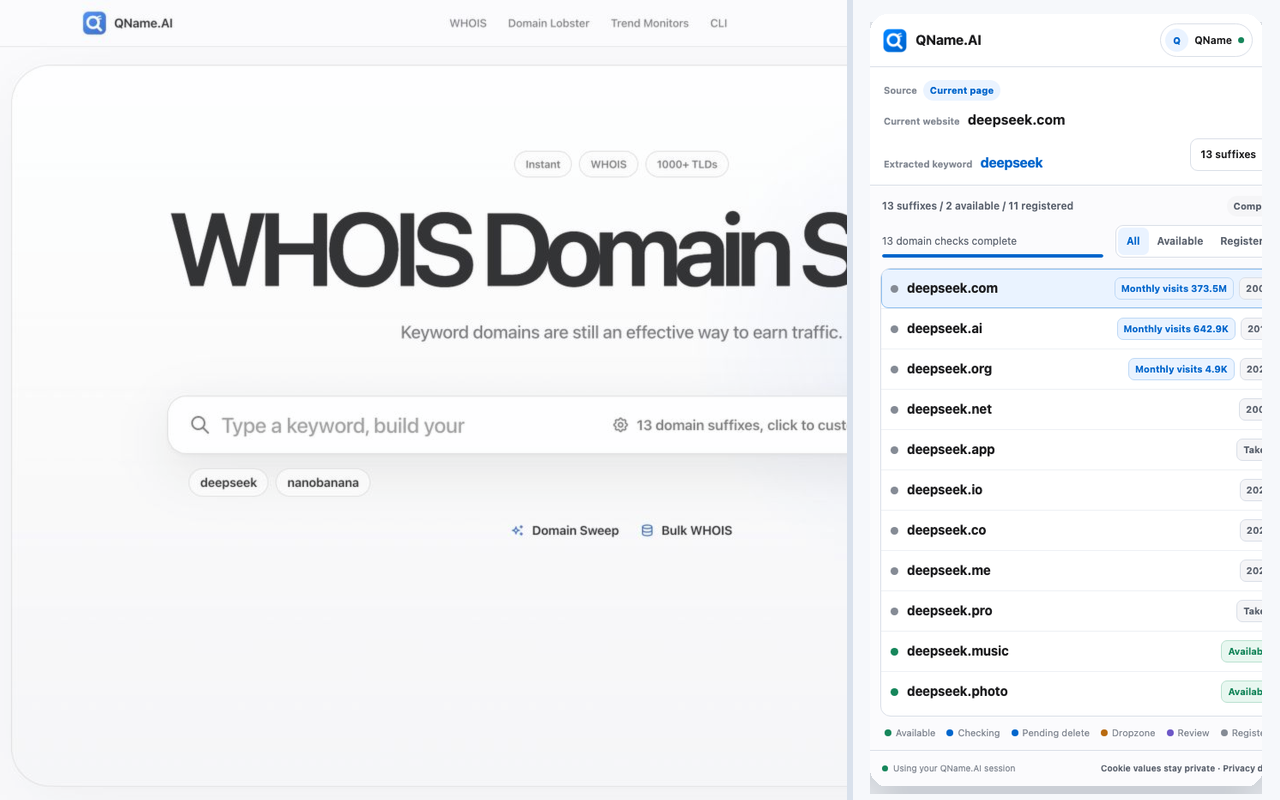
Gebruik deze methode wanneer het merk of domein van de bezochte site zelf het idee is dat u wilt verkennen. Bekijkt u bijvoorbeeld deepseek.com en klikt u op het QName AI-pictogram, dan haalt de extensie deepseek eruit als zoekwoord en controleert dit direct over de ingestelde extensies.
Boven de resultaten toont het paneel twee stukjes broncontext:
- Huidige website geeft het tabblad aan waaruit de controle is gestart.
- Geëxtraheerd zoekwoord toont de genormaliseerde term waarmee de domeinen worden samengesteld.
Controleer het geëxtraheerde zoekwoord voordat u conclusies trekt. Bij een normaal hoofddomein ligt de term meestal voor de hand. Bij gehoste platforms of meerdelige landextensies probeert de extensie de registreerbare projectnaam te herkennen in plaats van blind het eerste hostsegment te nemen.
Interne Chrome-pagina's, lokale ontwikkeladressen en losse IP-adressen leveren geen geldig publiek domeinzoekwoord op. Open een normale website of gebruik de tekstselectiemethode.
Methode 2: zoek een geselecteerd woord via het contextmenu
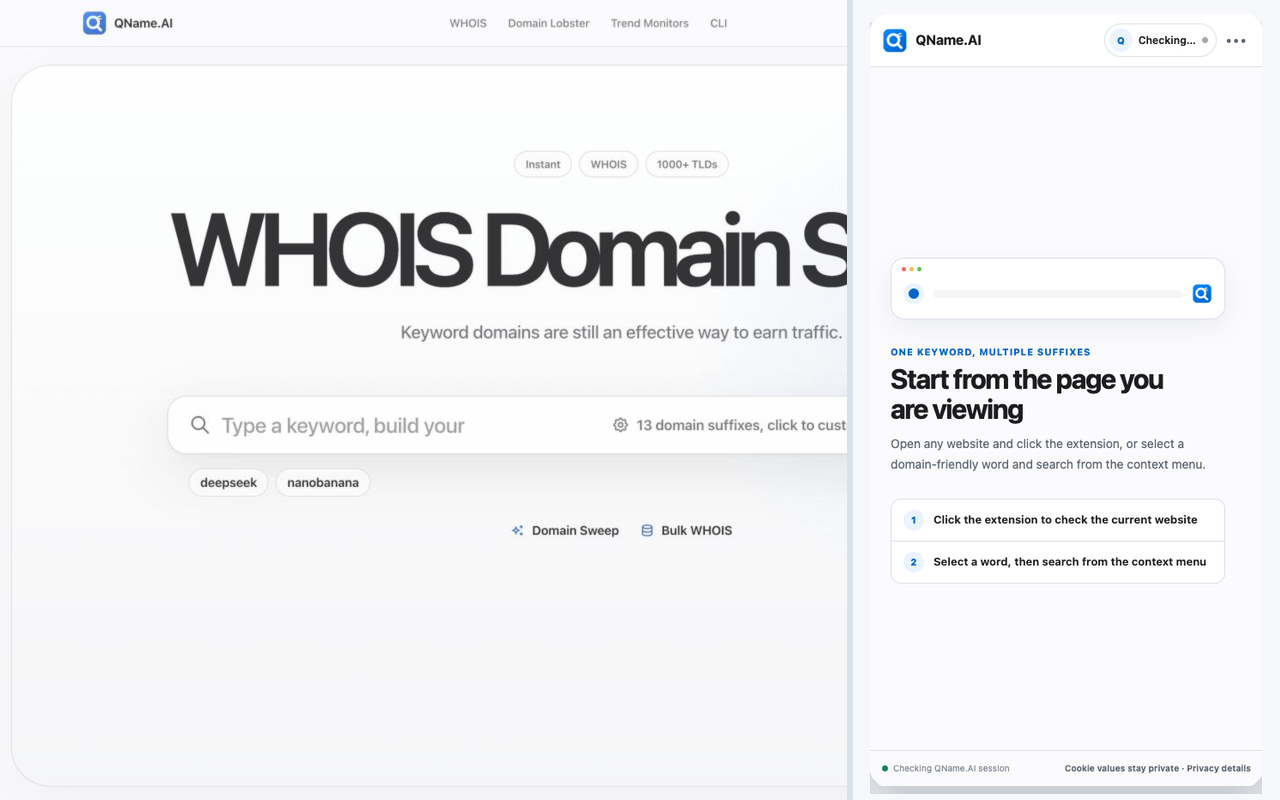
De tweede workflow is gemaakt voor ontdekking. Selecteer een domeinvriendelijk woord op een willekeurige pagina, klik met de rechtermuisknop en kies Controleer domeinextensies voor "[word]" met QName AI. Het zijpaneel opent met "Geselecteerde tekst" als bron en controleert het woord direct over dezelfde extensieset.
Dit is vooral nuttig wanneer het domein van de pagina niet het eigenlijke idee is. Misschien leest u een modelaankondiging met een sterke functienaam, ziet u op een marktplaats een pakkende productcategorie of komt u in een trendrapport een nieuwe term tegen. Met het contextmenu blijft de bronpagina in beeld terwijl u direct ziet of de term al breed is vastgelegd.
Selecteer bij voorkeur een beknopt Engels woord of een domeinachtige term. Eenvoudige spaties worden genormaliseerd, maar tekst die geen veilig domeinlabel kan vormen wordt geweigerd. Meldt het paneel een ongeldige selectie, kort deze dan in tot het eigenlijke productwoord.
De resultatenlijst over meerdere extensies lezen
De samenvatting bovenaan toont hoeveel extensies zijn gecontroleerd, hoeveel beschikbaar lijken en hoeveel geregistreerd zijn. Een voortgangslijn laat zien wanneer resultaten nog binnenkomen. Statuskleuren en labels zijn snelle signalen, geen aankoopgaranties:
- Beschikbaar (Available) betekent dat bij de huidige controle geen registratierecord is gevonden.
- Controleren (Checking) betekent dat QName AI nog WHOIS-gegevens verzamelt.
- Pending delete geeft aan dat het WHOIS-record een verwijderingssignaal bevat; het domein is nog bezet en niet per se vrijgegeven.
- Dropzone duidt op een levenscyclus- of veilingsignaal vanuit de registry.
- Beoordelen (Review) betekent dat een extra controle of registryspecifieke context nodig is.
- Geregistreerd (Registered) betekent dat een actueel registratierecord is bevestigd.
Ook een resultaat met "Beschikbaar" moet u altijd bij een registrar bevestigen voordat u een lancering erop baseert. Registryregels, premiumvoorraad, gereserveerde namen en snelle registraties kunnen de uiteindelijke uitkomst veranderen.
Domeinen met pendingDelete vragen nog meer voorzichtigheid. Dit signaal betekent niet dat het domein vandaag beschikbaar is. Sommige extensies kennen veilingen, DropZone, respijtperiodes of afwijkende registryregels. Gebruik zo'n rij als aanleiding om de levenscyclus verder te onderzoeken, niet als directe registratietoestemming.
Open een domein voor bewijs en SERP-context
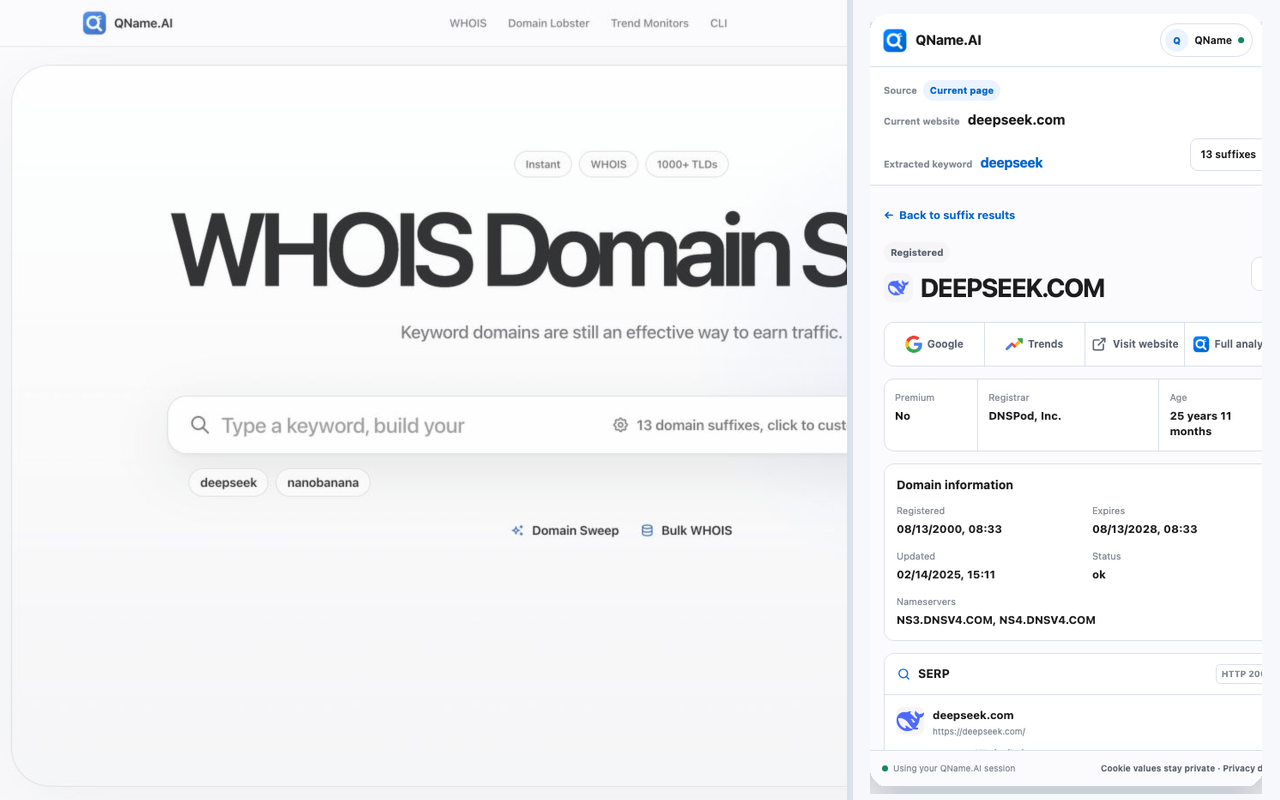
Klik op een willekeurige geregistreerde rij om de detailweergave te openen. Het paneel houdt de belangrijkste feiten overzichtelijk bij elkaar:
- favicon en domeinnaam
- premium-indicator indien bekend
- registrar
- domeinleeftijd
- registratie-, verval- en wijzigingsdatum
- registrystatus
- nameservers
- SERP-voorvertoning indien beschikbaar
Snelle acties gebruiken de pictogrammen van Google, Google Trends, website bezoeken en QName AI, zodat u alleen verder graaft wanneer dat nodig is. Volledige analyse opent het domein in QName AI voor de complete webervaring, inclusief diepere verkeers- en domeingegevens.
De SERP-kaart is bijzonder nuttig om een puur geregistreerde naam te onderscheiden van een actief merk. Een geldig WHOIS-record bewijst dat het domein bestaat, terwijl favicon, titel, beschrijving, URL en HTTP-status tonen of er een herkenbare website aan gekoppeld is. SERP-gegevens zijn niet voor elk domein beschikbaar; een lege voorvertoning betekent dus "geen voorvertoning", geen bewijs dat de website niet bestaat.
De extensieset aanpassen
De 13 standaardextensies dekken gangbare product-, bedrijfs-, creator- en AI-extensies, maar passen niet bij elke markt. Open de extensie-instelling naast het zoekwoord om standaarden aan of uit te zetten, of voeg een geldige aangepaste extensie toe zoals .shop of een samengestelde extensie zoals .co.uk.
Uw keuzes worden opgeslagen in de extensieopslag. De volgende controle gebruikt dezelfde set totdat u deze wijzigt of terugzet naar de standaardwaarden. Houd de lijst gericht: elke denkbare TLD toevoegen zorgt voor ruis en maakt het vergelijken van sterke opties lastiger.
Een praktische routine voor domeinonderzoek
Voor productnaamgeving, concurrentieonderzoek en het ontdekken van nieuwe termen werkt dit herhaalbare proces goed:
- Houd de bronpagina open en kies precies het woord dat u wilt testen.
- Klik op de extensie voor het merk van de site, of gebruik geselecteerde tekst voor een idee op de pagina.
- Laat alle ingestelde extensiecontroles voltooien voordat u filtert.
- Bewaar echt beschikbare opties als eerste; die zijn het meest tijdgevoelig.
- Open geregistreerde domeinen om leeftijd, registrar, nameservers en SERP te vergelijken.
- Behandel pending-delete- en reviewstatussen als onderzoeksleads, niet als beschikbaarheid.
- Open Volledige analyse alleen voor kanshebbers die dieper onderzoek rechtvaardigen.
De kracht van een WHOIS Chrome-plug-in is niet dat zij elke domeintool vervangt, maar dat zij de herhalende eerste ronde wegneemt. U krijgt direct een helder extensieoverzicht op de plek waar het idee ontstaat en neemt alleen de sterkste kandidaten mee naar diepgaande analyse.
Taalondersteuning en probleemoplossing
QName AI volgt de interfacetaal van Chrome en ondersteunt Engels, Vereenvoudigd Chinees, Traditioneel Chinees, Arabisch, Duits, Russisch, Frans, Koreaans, Japans, Spaans en Italiaans. Herstart het zijpaneel na het wijzigen van de taal in Chrome als het paneel niet direct vernieuwt.
Start een controle niet? Controleer dan deze punten:
- Controleer of het tabblad een normale publieke website toont.
- Log in op QName AI en gebruik de actie om de sessie opnieuw te controleren.
- Verkort geselecteerde tekst tot één domeinvriendelijk woord.
- Mislukt één resultaat, probeer het opnieuw zodra de WHOIS-dienst hersteld is.
- Is SERP niet beschikbaar, gebruik dan Website bezoeken of Volledige analyse als vervolgstap.
Met die duidelijke kaders maakt QName AI — Multi-Suffix WHOIS van een trage naamgevingsklus vol tabbladen een gerichte workflow in twee klikken. Installeer de WHOIS Chrome-plug-in, houd uw bron in beeld en onderzoek alleen de domeinideeën die echt de moeite waard zijn.