

WHOIS Chrome 拡張機能:複数サフィックスのドメイン調査
QName AI WHOIS Chrome 拡張機能の使い方を徹底解説。閲覧中のページから離れずに 13 のドメインサフィックスを一括確認し、登録履歴・ファビコン・SERP プレビュー・セッション連携とカスタム設定を活用する実践手順を紹介します。

有望なプロダクト名は、ローンチ記事、競合サイトのトップページ、マーケットプレイスの出品欄、あるいは長いリサーチ記事の一文など、あらゆる場所に現れます。時間がかかるのは、その言葉を見つけた後です。単語をコピーし、ドメイン検索ツールを開き、複数のサフィックスで何度も検索し直し、さらに登録日・レジストラ情報・検索結果・サイト履歴を調べるために大量のタブを開くことになります。
QName AI WHOIS Chrome 拡張機能は、この一連の調査ループを今見ているページのまま完結させます。拡張機能をクリックして閲覧中のサイトをキーワード化するか、気になる単語を選択して Chrome のコンテキストメニューから複数サフィックス一括検索を起動するだけです。結果はサイドパネルに表示されるため、元のページを開いたままドメイン候補を比較できます。
本ガイドでは、拡張機能のインストール方法、2 種類の検索方法、ステータス一覧の読み方、ドメイン詳細の確認、サフィックスのカスタマイズ、そしてセッションとプライバシーの仕組みを解説します。
WHOIS Chrome 拡張機能でできること
核となる機能はあえてシンプルに絞っています。1 つのキーワードで複数サフィックスを一括チェックする機能です。ワンクリックで次の 13 種類のデフォルトサフィックスを横断確認できます。
.com、.ai、.org、.net、.app、.io、.co、.im、.me、.pro、.video、.photo、.music
すべての結果が揃うのを待つ必要はなく、判明した順に段階的に表示されます。各行にはフルドメイン名とともに、作成年、月間訪問数、「取得可能」「削除待ち」「要確認」など最も重要なシグナルが表示されます。一覧は「すべて」「取得可能」「登録済み」でフィルタ可能です。
この WHOIS Chrome 拡張機能は、ウェブサイトを開くたびに自動実行されるわけではありません。拡張機能アイコンをクリックするか、テキスト選択後に QName AI のアクションを選んだときにだけ照会が始まります。普段のブラウジングを邪魔せず、意図しないバックグラウンド調査も行いません。
QName AI 拡張機能をインストールする
Chrome ウェブストアの QName AI 拡張機能ページを開き、Chrome に追加をクリックして権限を確認します。頻繁に使う場合は、インストール後にアイコンをピン留めしておくと便利です。
- Chrome の拡張機能メニューを開く。
- QName AI — Multi-Suffix WHOIS を探す。
- ピンアイコンを選択し、ツールバーに常時表示する。
本拡張機能は Chrome のサイドパネルを採用しています。ツールバーアイコンをクリックすると、小さなポップアップでページを覆うのではなく、現在のタブの横にパネルが開きます。広く常駐するレイアウトのため、記事を読み進めたりリンクを移動したりしながらドメインの根拠情報を並べて比較できます。
一度ログインすれば QName AI セッションをそのまま再利用
API キーは不要です。すでに qname.ai にログインしている場合、拡張機能はその既存のウェブセッションを再利用してリクエストを送信します。ログアウト状態の場合は、パネル内にサインインボタンが表示されます。QName AI で認証を完了し、元のタブへ戻ってセッションを再確認してください。
この設計は、秘密のトークンを拡張機能の設定画面に貼り付ける方式とは異なります。本拡張機能は Chrome の cookies 権限を要求せず、Cookie の値を読み取ったり保存したりしません。パスワードや API キーも保存せず、ウェブサイトを直接使うときと同じように、ブラウザが既存の QName AI セッションをリクエストに付与します。
ホスト権限は qname.ai と www.qname.ai に限定されています。その他の権限も、アクティブタブ、コンテキストメニュー、サイドパネル、サフィックス設定の保存に必要な範囲のみであり、全サイトへの広範なアクセス権限は要求しません。
方法 1:閲覧中のウェブサイトから調べる
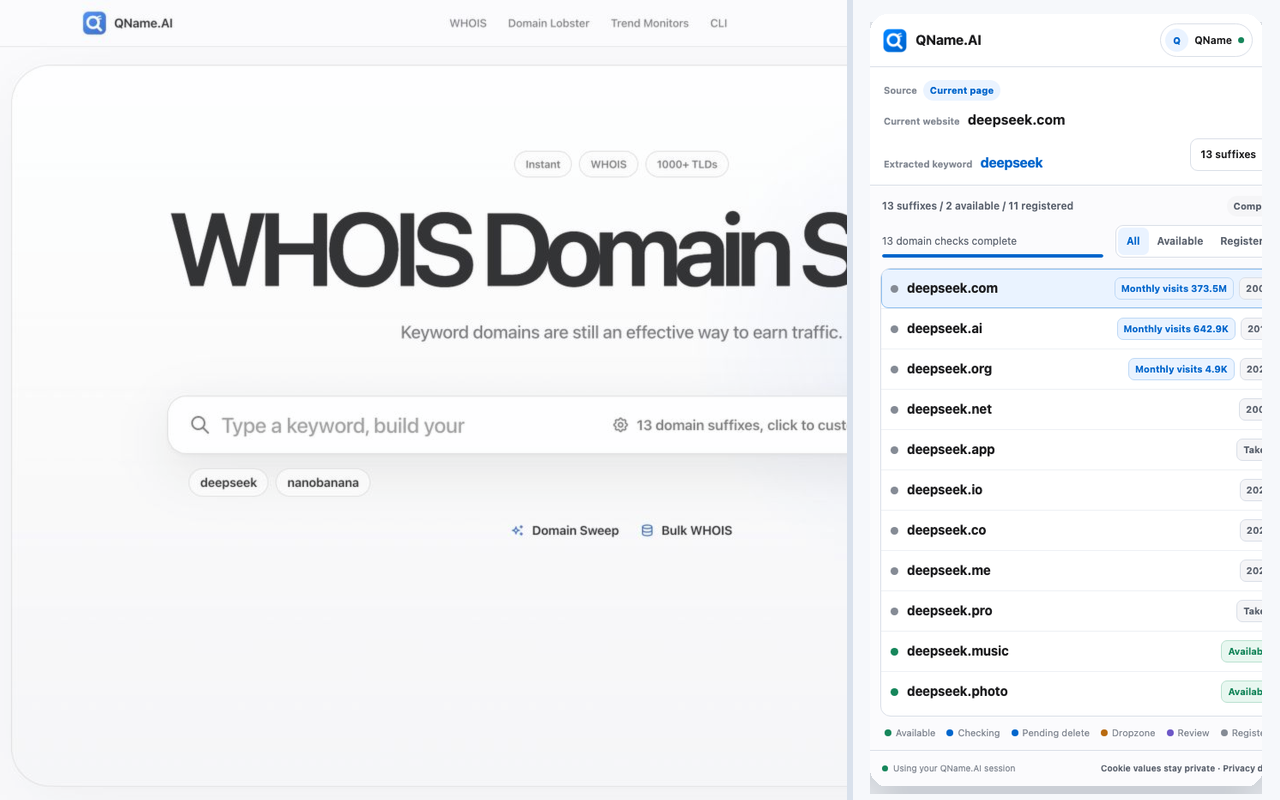
表示しているサイト自体のブランド名やドメインを軸に候補を広げたいときに使います。たとえば deepseek.com を閲覧中に QName AI アイコンをクリックすると、deepseek がキーワードとして抽出され、設定済みの各サフィックスでの確認が自動的に始まります。
結果の上部には、検索元のコンテキストとして次の 2 点が表示されます。
- 現在のウェブサイト:照会を開始したタブを示します。
- 抽出されたキーワード:ドメイン生成に使われた正規化済みの単語を示します。
結果をもとに判断する前に、抽出されたキーワードを確認してください。通常のルートドメインでは直感的に抽出されますが、ホスティングサービス上や複数階層の国別ドメインでも、単純に先頭セグメントを取るのではなく登録可能なプロジェクト名の特定を試みます。
Chrome 内部ページ、ローカル開発用アドレス、生の IP アドレスからは有効な公開ドメイン用キーワードを抽出できません。通常のウェブサイトを開くか、次の選択テキスト方式をご利用ください。
方法 2:選択した単語をコンテキストメニューから検索する
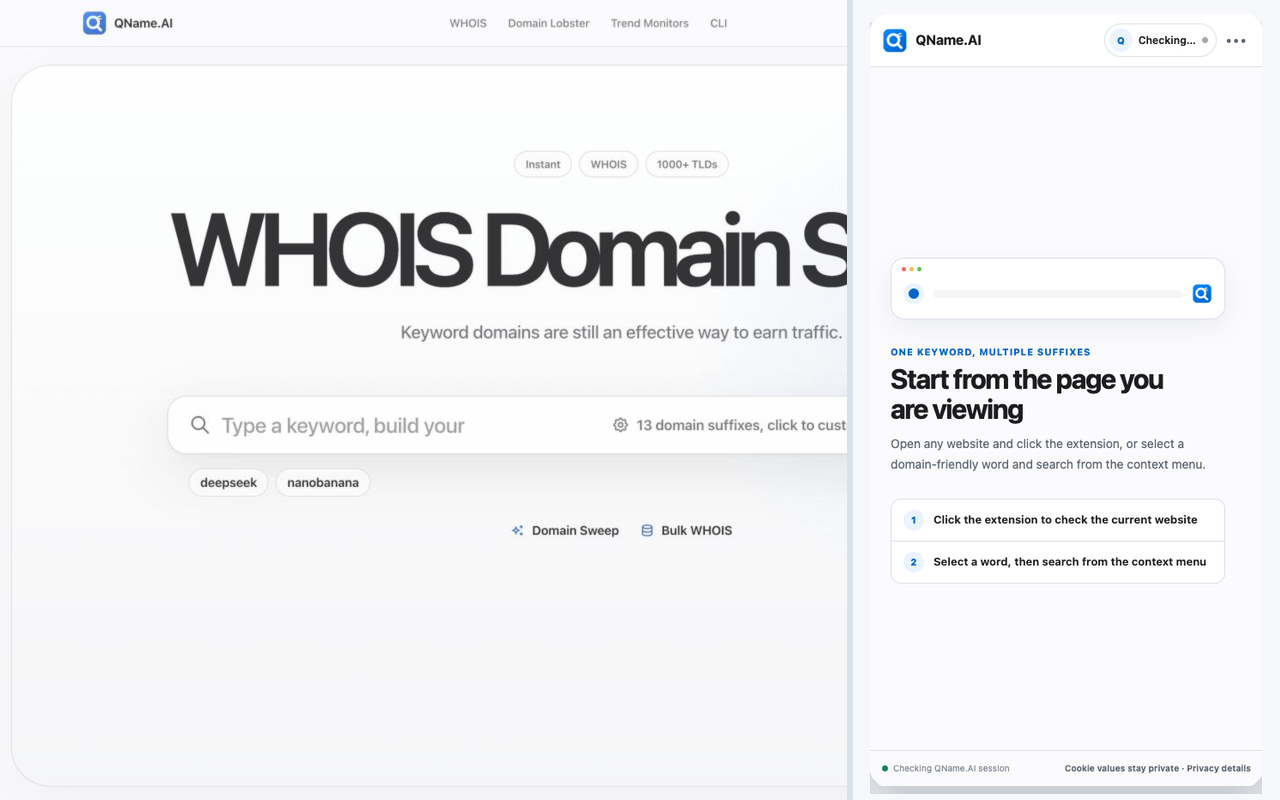
2 つ目の方法はアイデア発見向けです。ページ上でドメイン向きの単語を 1 つ選択して右クリックし、QName AI で「[word]」のドメインサフィックスを確認を選びます。サイドパネルが「選択テキスト」をソースとして開き、同じサフィックス群を一括チェックします。
サイトのドメイン自体が目的ではない場面で特に便利です。新モデルの発表記事で機能名を見つけたり、マーケットプレイスで印象的なカテゴリ語を見つけたり、トレンドレポートで新しい専門用語に出会ったりした際、元のページを表示したままその単語がどの拡張子まで埋まっているかをすぐ確認できます。
選択テキストには簡潔な英単語やドメイン向きのフレーズを選んでください。単純な空白は自動正規化されますが、安全なドメインラベルにできない文字列は拒否されます。無効と表示された場合は、本当に調べたいプロダクト名だけに短く絞り込んでください。
複数サフィックス結果一覧の読み方
上部のサマリーには、確認したサフィックス数、取得可能とみられる数、登録済み数が表示され、取得中は進行状況バーが表示されます。ステータスカラーとラベルは判断を助ける根拠のショートカットであり、購入保証ではありません。
- 取得可能(Available):今回のチェックでは登録レコードが見つからなかったことを示します。
- 確認中(Checking):QName AI が WHOIS 根拠データを収集中です。
- 削除待ち(Pending delete):WHOIS レコードに削除状態のシグナルが含まれています。まだ占有中であり、解放済みとは限りません。
- Dropzone:レジストリのライフサイクルまたはオークション関連のシグナルを示します。
- 要確認(Review):再確認やレジストリ固有の前提確認が必要な状態です。
- 登録済み(Registered):有効な登録レコードが確認されています。
「取得可能」と表示された場合でも、ローンチ計画を確定する前に必ずレジストラ側で最終確認を行ってください。レジストリ規定、プレミアム在庫、予約語、直前の新規登録によって最終的な購入可否や価格は変わり得ます。
削除待ちドメインはさらに慎重な確認が必要です。pendingDelete シグナルは「今すぐ登録できる」という意味ではありません。オークション、DropZone、猶予期間、レジストリ固有ルールが関わる拡張子もあるため、登録許可ではなくライフサイクルを詳しく調べるきっかけとして扱ってください。
ドメインを開いて根拠データと SERP コンテキストを見る
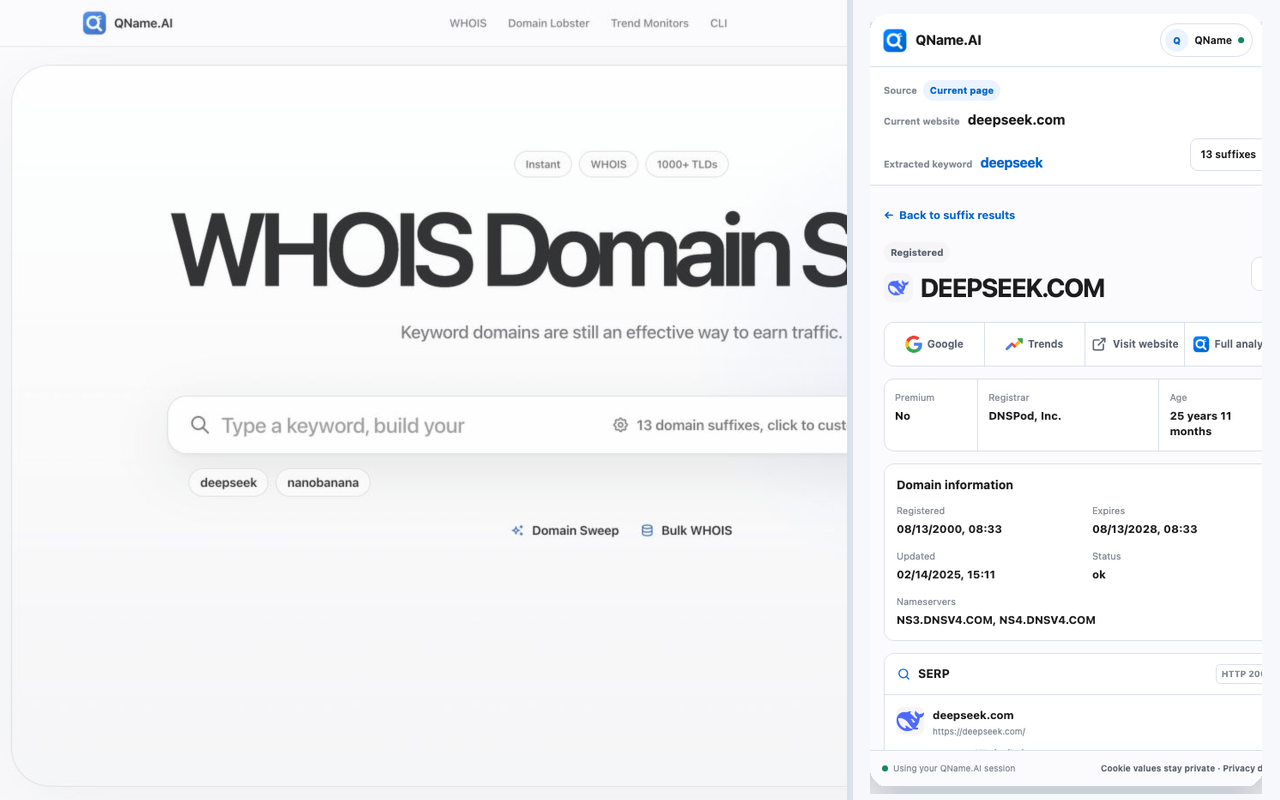
登録済みの行をクリックすると詳細ビューが開き、重要な事実がコンパクトにまとまっています。
- ファビコンとドメイン名
- 判明している場合のプレミアム表示
- レジストラ
- ドメイン年齢
- 登録日・有効期限・更新日
- レジストリステータス
- ネームサーバー
- 取得可能な場合の SERP プレビュー
Google、Google トレンド、サイト訪問、QName AI の各アイコンから必要なときだけ次の調査へ進めます。**詳細分析(Full analysis)**をクリックすると QName AI のウェブ画面が開き、より深いトラフィックやドメイン根拠データを確認できます。
SERP カードは、単なる登録済み文字列と実際に稼働しているブランドを見分けるのに役立ちます。WHOIS レコードでドメインの存在自体は分かりますが、ファビコン、タイトル、説明文、URL、HTTP ステータスを見ることで実体のあるサイトが紐づいているかを判断できます。すべてのドメインで SERP データが取得できるわけではないため、プレビューが空でも「サイトや検索露出が存在しない証拠」ではなく「プレビューなし」と受け止めてください。
サフィックスセットをカスタマイズする
13 個のデフォルト設定はプロダクト、企業、クリエイター、AI 向け拡張子を幅広くカバーしていますが、すべての市場に最適とは限りません。キーワード横のサフィックス設定を開けば、デフォルト項目のオン・オフを切り替えたり、.shop や .co.uk のような有効なカスタムサフィックスを追加したりできます。
選択したサフィックス設定は拡張機能のストレージに保存され、変更またはリセットするまで次回の検索にも引き継がれます。あらゆる TLD を闇雲に追加するとノイズが増えて比較しにくくなるため、狙う市場に合わせて絞り込んでおくのが効果的です。
実践的なドメイン調査ルーティン
プロダクトのネーミング、競合調査、新語の発掘では、次の再現可能な手順をおすすめします。
- 元のページを開いたまま、検証すべき正確な単語を決める。
- サイトのブランド名なら拡張機能アイコンをクリック、ページ内のアイデアならテキスト選択から起動する。
- フィルタリングする前に、設定したすべてのサフィックスのチェック完了を待つ。
- 本当に取得可能な候補を最優先でメモする(時間経過で埋まりやすいため)。
- 登録済みドメインの詳細を開き、ドメイン年齢、レジストラ、ネームサーバー、SERP を比較する。
- 削除待ちや要確認は「取得可能」ではなく調査リードとして扱う。
- 最終候補に絞ったドメインだけ「詳細分析」で深掘りする。
WHOIS Chrome 拡張機能の価値は、すべてのドメインツールを置き換えることではなく、反復的な一次確認の手間を取り除くことにあります。アイデアを見つけたその場で素早くサフィックス全体の地図を把握し、本当に有望な候補だけを本格的な分析へ進められます。
対応言語とトラブルシューティング
QName AI は Chrome の表示言語に連動し、英語、簡体字中国語、繁体字中国語、アラビア語、ドイツ語、ロシア語、フランス語、韓国語、日本語、スペイン語、イタリア語に対応しています。Chrome の言語設定を変更した直後に表示が切り替わらない場合は、サイドパネルを開き直してください。
照会が開始されない場合は、次の点を確認してください。
- タブに通常の公開ウェブサイトが表示されているか確認する。
- QName AI にログインし、セッション再確認を実行する。
- 選択テキスト検索では、ドメイン向きの簡潔な単語に絞り込む。
- 一部の結果が失敗した場合は、WHOIS サービスの回復後に再試行する。
- SERP が表示されない場合は、サイト訪問または詳細分析から確認する。
こうした前提を押さえておけば、QName AI — Multi-Suffix WHOIS によって、タブだらけになりがちなネーミング作業が洗練された 2 クリックのワークフローに変わります。WHOIS Chrome 拡張機能をインストールし、元のページを見ながら本当に追う価値のあるドメイン候補を見極めましょう。