

WHOIS Chrome-Plugin:Domain-Recherche für mehrere Endungen
Erfahren Sie, wie das QName AI WHOIS Chrome-Plugin 13 Domain-Endungen prüft, Registrierungsdaten anzeigt und Domain-Recherche direkt im Browser ermöglicht.

Ein vielversprechender Produktname kann überall auftauchen: in einem Launch-Beitrag, auf der Startseite eines Wettbewerbers, in einem Marktplatz-Eintrag oder in einem einzelnen Satz eines langen Fachartikels. Der zeitraubende Teil beginnt erst danach: Sie kopieren den Begriff, öffnen ein Domain-Tool, wiederholen die Abfrage für verschiedene Endungen und öffnen noch mehr Tabs für Registrierungsdaten, Registrar-Infos, Suchergebnisse und Website-Historie.
Das QName AI WHOIS Chrome-Plugin verkürzt genau diese Schleife direkt auf der Seite, die Sie bereits lesen. Klicken Sie auf die Erweiterung, um aus der aktuellen Website ein Keyword abzuleiten, oder markieren Sie ein passendes Wort und starten Sie dieselbe Multi-Endungen-Suche über das Chrome-Kontextmenü. Die Ergebnisse bleiben in einer Seitenleiste sichtbar, sodass die Quellseite während des Vergleichs offen bleibt.
Dieser Leitfaden zeigt, wie Sie die Erweiterung installieren, beide Suchwege nutzen, die Statusliste richtig lesen, Domain-Details prüfen, Endungen anpassen und das Sitzungs- sowie Datenschutzmodell verstehen.
Was das WHOIS Chrome-Plugin leistet
Die Kernaufgabe ist bewusst fokussiert: ein Keyword, mehrere Endungen. Ein einziger Klick prüft das Keyword gegen 13 Standard-Endungen:
.com, .ai, .org, .net, .app, .io, .co, .im, .me, .pro, .video, .photo und .music.
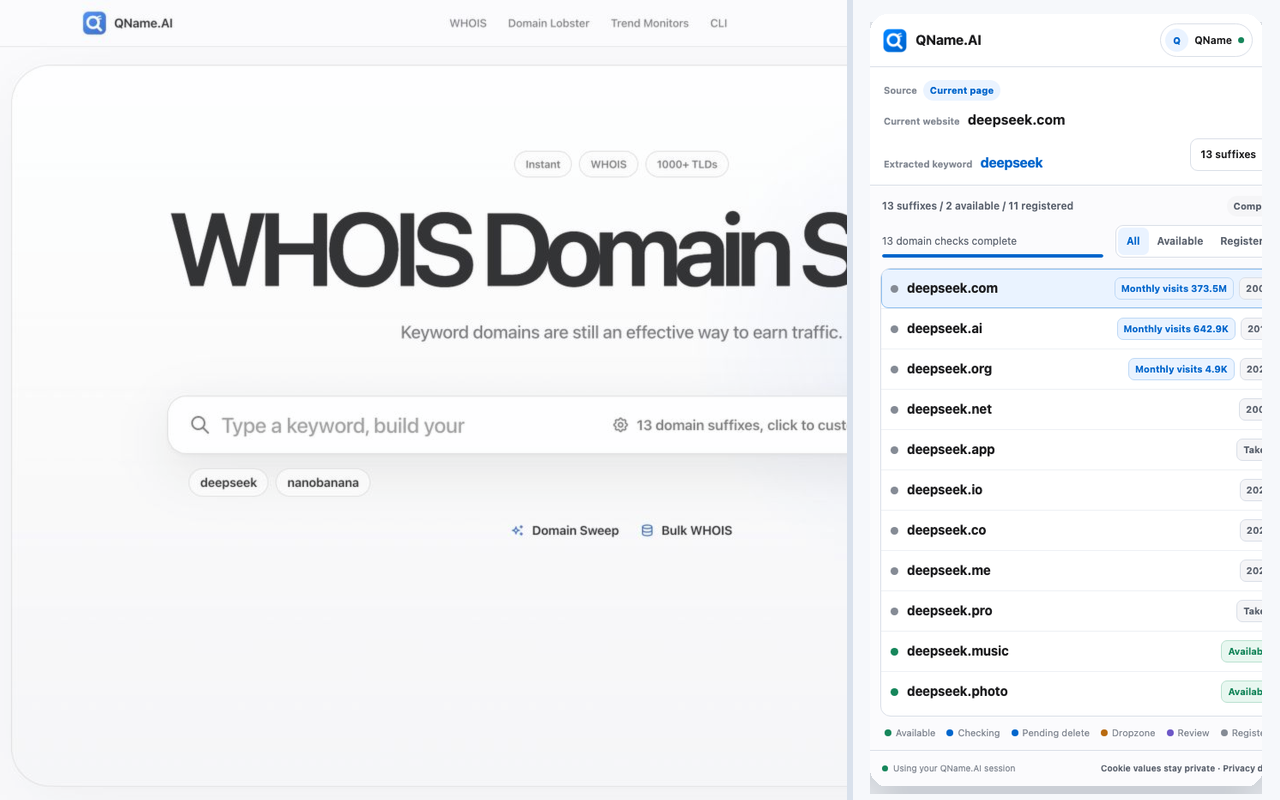
Die Ergebnisse erscheinen fortlaufend, statt auf den gesamten Durchlauf zu warten. Jede Zeile zeigt die vollständige Domain zusammen mit dem aussagekräftigsten Signal – etwa Erstellungsjahr, monatliche Besuche, „Verfügbar“, „Pending Delete“ oder einen Prüfstatus. Sie können die Liste nach allen Ergebnissen, verfügbaren Domains oder registrierten Domains filtern.
Das WHOIS Chrome-Plugin läuft nicht automatisch bei jedem Seitenaufruf mit. Sie entscheiden selbst, wann eine Abfrage startet – durch Klick auf das Symbol oder über das Kontextmenü nach einer Textauswahl. So bleibt das Surfen ruhig und ohne unerwünschte Hintergrundabfragen.
QName AI Erweiterung installieren
Öffnen Sie die QName AI Erweiterungsseite im Chrome Web Store, klicken Sie auf Hinzufügen und bestätigen Sie die von Chrome angezeigten Berechtigungen. Wenn Sie das Tool regelmäßig nutzen, empfiehlt es sich, das Symbol anzupinnen:
- Öffnen Sie das Erweiterungsmenü in Chrome.
- Suchen Sie nach QName AI — Multi-Suffix WHOIS.
- Klicken Sie auf das Pin-Symbol, damit QName AI dauerhaft in der Symbolleiste sichtbar bleibt.
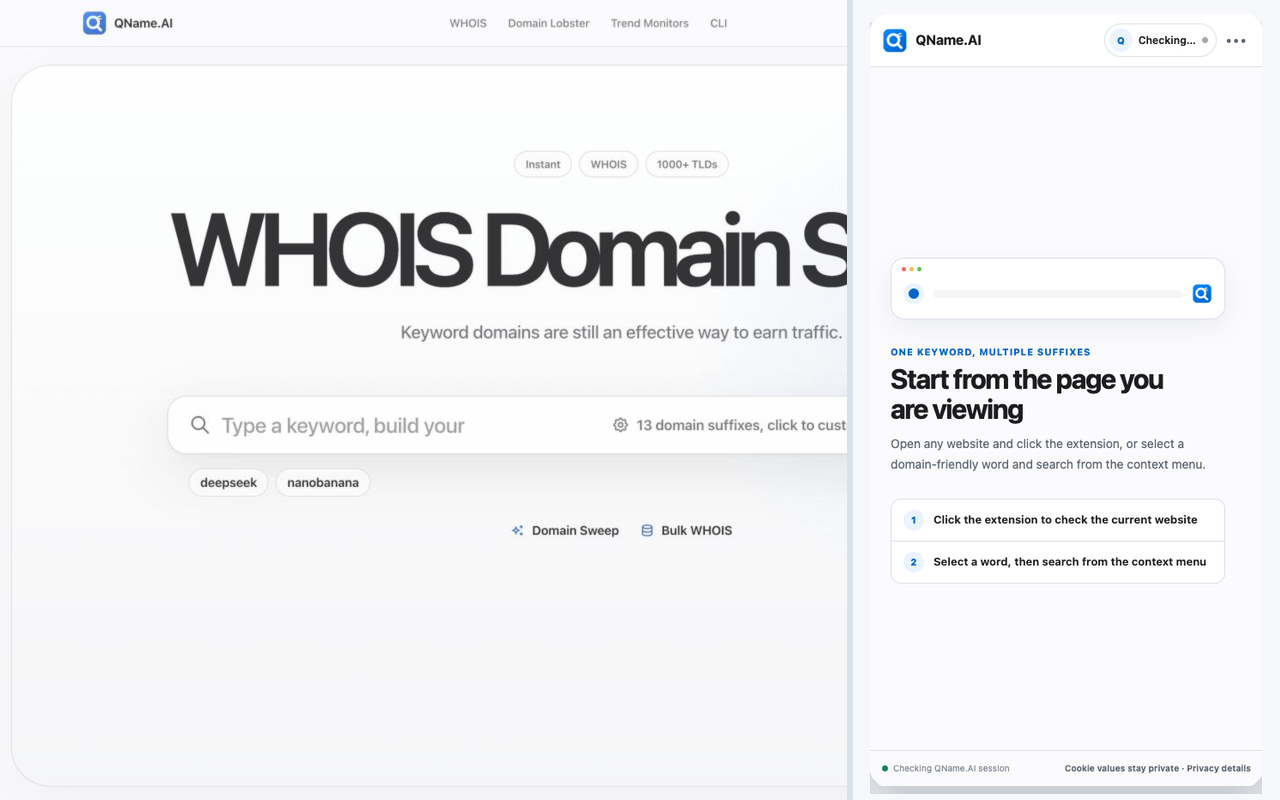
Die Erweiterung nutzt die Chrome-Seitenleiste. Ein Klick auf das Symbol öffnet das Panel neben dem aktuellen Tab, statt die Seite mit einem kleinen Popup zu verdecken. Das breitere, dauerhafte Layout ist praktisch, weil die Domain-Daten sichtbar bleiben, während Sie weiterlesen, Namen vergleichen oder Links öffnen.
Einmal anmelden und Ihre QName AI-Sitzung weiterverwenden
Ein API-Schlüssel ist nicht erforderlich. Wenn Sie bereits auf qname.ai angemeldet sind, nutzt die Erweiterung diese bestehende Web-Sitzung für ihre Anfragen. Sind Sie abgemeldet, bietet das Panel eine Schaltfläche zur Anmeldung. Schließen Sie den Login auf QName AI ab, kehren Sie zum Tab zurück und lassen Sie die Sitzung im Panel erneut prüfen.
Dieses Modell unterscheidet sich grundlegend vom Hinterlegen eines geheimen Tokens in den Erweiterungseinstellungen. Die Erweiterung fordert keine cookies-Berechtigung von Chrome an, liest oder speichert keine Cookie-Werte und bewahrt weder Passwörter noch API-Schlüssel auf. Der Browser sendet lediglich die bestehende QName AI-Sitzung bei Anfragen an QName AI mit – genau wie beim direkten Besuch der Website.
Der Host-Zugriff ist auf qname.ai und www.qname.ai beschränkt. Alle übrigen Berechtigungen dienen dem aktiven Tab, dem Kontextmenü, der Seitenleiste und den gespeicherten Endungseinstellungen. Eine pauschale Berechtigung für alle Websites gibt es nicht.
Methode 1: Die aktuell geöffnete Website prüfen
Nutzen Sie diese Methode, wenn Marke oder Domain der angezeigten Website selbst Ihr Ausgangspunkt sind. Wenn Sie beispielsweise deepseek.com öffnen und auf das QName AI-Symbol klicken, extrahiert die Erweiterung deepseek als Keyword und prüft es über alle konfigurierten Endungen.
Vor den Ergebnissen zeigt das Panel zwei Kontextinformationen an:
- Aktuelle Website benennt den Tab, aus dem die Abfrage gestartet wurde.
- Extrahiertes Keyword zeigt den normalisierten Begriff, aus dem die Domains gebildet werden.
Prüfen Sie das extrahierte Keyword, bevor Sie Schlüsse aus der Liste ziehen. Bei normalen Root-Domains ist der Begriff meist offensichtlich; bei gehosteten Plattformen oder mehrteiligen Länderendungen versucht die Erweiterung, den eigentlichen Projektnamen zu erkennen, statt blind das erste Hostname-Segment zu übernehmen.
Interne Chrome-Seiten, lokale Entwicklungsadressen und reine IP-Adressen liefern kein gültiges öffentliches Domain-Keyword. Öffnen Sie stattdessen eine reguläre Website oder nutzen Sie die Textauswahl-Methode.
Methode 2: Ein markiertes Wort über das Kontextmenü prüfen
Der zweite Ablauf ist auf Ideensuche ausgelegt. Markieren Sie ein domainfähiges Wort auf einer beliebigen Seite, klicken Sie mit der rechten Maustaste darauf und wählen Sie Domain-Endungen für „[word]“ mit QName AI prüfen. Die Seitenleiste öffnet sich mit „Ausgewählter Text“ als Quelle und prüft das Wort gegen dieselben Endungen.
Das ist ideal, wenn nicht die Domain der Seite, sondern ein Begriff im Text interessant ist – etwa ein neuer Funktionsname in einer Modell-Ankündigung, eine einprägsame Produktkategorie auf einem Marktplatz oder ein Trendbegriff in einem Bericht. Die Quellseite bleibt sichtbar, während Sie sofort sehen, wie stark der Begriff bereits über verschiedene Endungen belegt ist.
Markieren Sie möglichst ein prägnantes englisches Wort oder eine domainähnliche Wortgruppe. Einfache Leerzeichen werden normalisiert, aber Zeichenfolgen, aus denen kein sicheres Domain-Label entsteht, werden abgewiesen. Meldet das Panel eine ungültige Auswahl, kürzen Sie sie auf das eigentliche Produktwort.
Die Multi-Endungen-Ergebnisliste richtig lesen
Die Zusammenfassung oben zeigt, wie viele Endungen geprüft wurden, wie viele verfügbar erscheinen und wie viele registriert sind. Eine Fortschrittszeile zeigt an, wenn noch Ergebnisse eintreffen. Farben und Statuslabels sind schnelle Indikatoren, keine Kaufgarantien:
- Verfügbar (Available) bedeutet, dass bei der aktuellen Prüfung kein Registrierungseintrag gefunden wurde.
- Wird geprüft (Checking) bedeutet, dass QName AI noch WHOIS-Daten sammelt.
- Pending Delete zeigt ein Löschstatus-Signal im WHOIS-Eintrag an; die Domain ist weiterhin belegt und nicht zwingend freigegeben.
- Dropzone weist auf einen Registry-Lebenszyklus- oder Auktionsstatus hin.
- Prüfen (Review) bedeutet, dass eine erneute Kontrolle oder Registry-spezifischer Kontext nötig ist.
- Registriert (Registered) bestätigt einen bestehenden Registrierungseintrag.
Auch ein „Verfügbar“-Ergebnis sollten Sie vor einem Launch direkt bei einem Registrar verifizieren. Registry-Regeln, Premium-Bestände, reservierte Namen und kurzfristige Registrierungen können das tatsächliche Ergebnis verändern.
Besondere Vorsicht gilt bei pendingDelete-Domains: Dieses Signal bedeutet nicht, dass die Domain heute registrierbar ist. Je nach Endung greifen Auktionen, DropZone, Kulanzfristen oder Sonderregeln. Betrachten Sie solche Zeilen als Anlass für eine genauere Lebenszyklus-Prüfung, nicht als sofortige Kaufoption.
Eine Domain für Detaildaten und SERP-Kontext öffnen
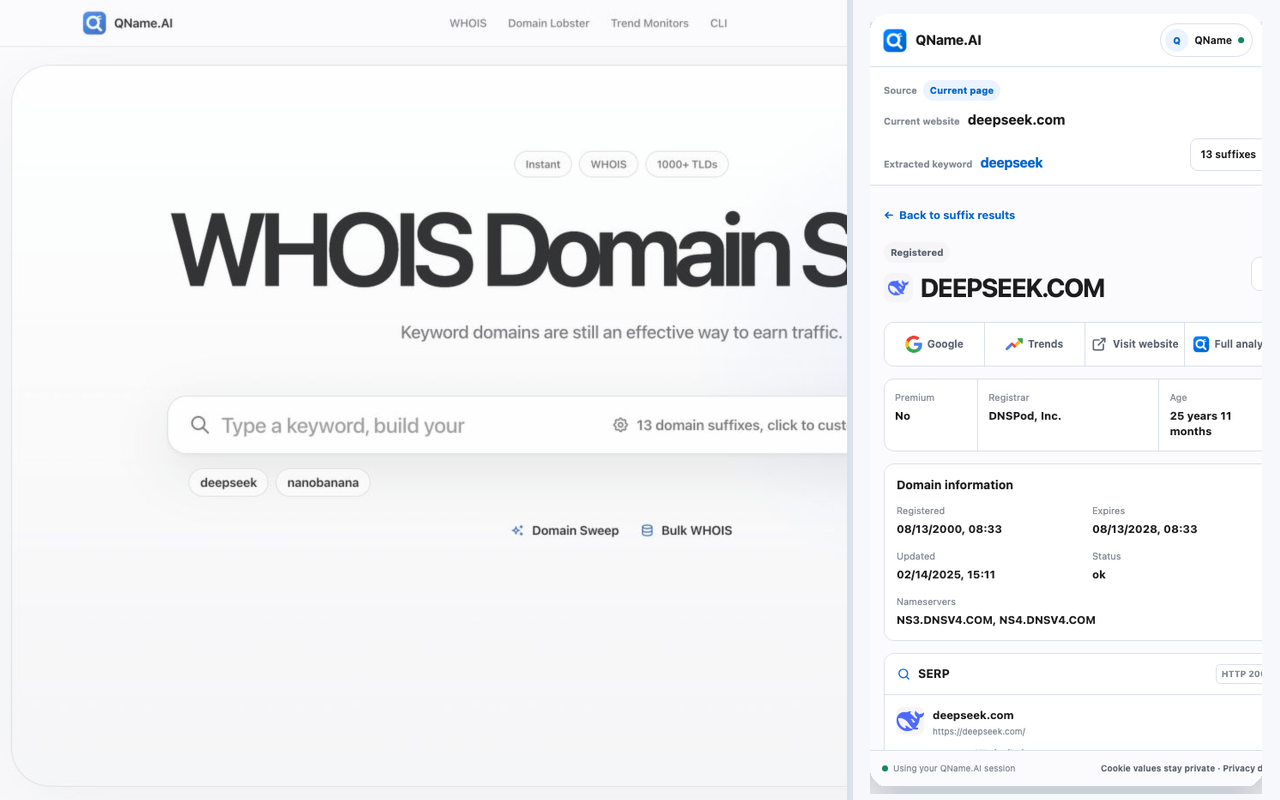
Klicken Sie auf eine beliebige registrierte Zeile, um die Detailansicht zu öffnen. Das Panel bündelt die wichtigsten Fakten kompakt:
- Favicon und Domainname
- Premium-Hinweis, sofern bekannt
- Registrar
- Domain-Alter
- Registrierungs-, Ablauf- und Aktualisierungsdatum
- Registry-Status
- Nameserver
- SERP-Vorschau, sofern verfügbar
Schnellaktionen mit den Symbolen von Google, Google Trends, Website besuchen und QName AI öffnen weiterführende Recherchepfade nur bei Bedarf. Vollständige Analyse führt die Domain direkt zu QName AI, wo tiefere Traffic- und Domain-Nachweise bereitstehen.
Die SERP-Karte hilft besonders dabei, eine bloß registrierte Zeichenfolge von einer aktiven Marke zu unterscheiden. Ein WHOIS-Eintrag belegt nur die Existenz der Domain, während Favicon, Titel, Beschreibung, URL und HTTP-Status zeigen, ob dahinter eine aktive Website steht. Da SERP-Daten nicht für jede Domain vorliegen, bedeutet eine leere Vorschau lediglich „keine Vorschau“ – nicht den Beweis, dass keine Website existiert.
Endungs-Set individuell anpassen
Die 13 Standard-Endungen decken gängige Produkt-, Unternehmens-, Creator- und KI-Endungen ab, passen aber nicht zu jedem Markt. Öffnen Sie die Endungsauswahl neben dem Keyword, um Standards ein- oder auszuschalten oder eigene gültige Endungen wie .shop oder .co.uk hinzuzufügen.
Ihre Auswahl wird im Speicher der Erweiterung gesichert und bei jeder weiteren Abfrage verwendet, bis Sie sie ändern oder zurücksetzen. Halten Sie die Liste fokussiert: Zu viele TLDs erzeugen unnötiges Rauschen und erschweren den Vergleich der wirklich starken Optionen.
Eine praxistaugliche Recherche-Routine
Für Produkt-Naming, Wettbewerbsanalyse und Begriffsentdeckung bewährt sich dieser wiederholbare Ablauf:
- Lassen Sie die Quellseite offen und wählen Sie das genaue Wort, das Sie prüfen möchten.
- Klicken Sie für die Marke der Website auf das Symbol oder nutzen Sie die Textauswahl für Ideen im Inhalt.
- Warten Sie alle konfigurierten Endungsprüfungen ab, bevor Sie filtern.
- Sichern Sie wirklich verfügbare Optionen zuerst, da sie am zeitkritischsten sind.
- Öffnen Sie registrierte Domains, um Alter, Registrar, Nameserver und SERP zu vergleichen.
- Behandeln Sie Pending-Delete- und Review-Einträge als Recherche-Hinweise, nicht als Verfügbarkeit.
- Öffnen Sie die vollständige Analyse gezielt für Finalisten, die eine tiefere Prüfung verdienen.
Der Mehrwert eines WHOIS Chrome-Plugins liegt nicht darin, jedes Spezialtool zu ersetzen, sondern den wiederkehrenden ersten Prüfschritt drastisch zu verkürzen. Sie erhalten eine schnelle Endungsübersicht genau dort, wo die Idee entsteht, und gehen nur mit den stärksten Kandidaten in die Tiefe.
Sprachunterstützung und Fehlerbehebung
QName AI richtet sich nach der Sprache der Chrome-Oberfläche und unterstützt Englisch, Chinesisch (vereinfacht und traditionell), Arabisch, Deutsch, Russisch, Französisch, Koreanisch, Japanisch, Spanisch und Italienisch. Starten Sie die Seitenleiste neu, falls sie sich nach einem Sprachwechsel in Chrome nicht sofort aktualisiert.
Wenn eine Abfrage nicht startet, prüfen Sie folgende Punkte:
- Stellen Sie sicher, dass der Tab eine normale öffentliche Website zeigt.
- Melden Sie sich bei QName AI an und nutzen Sie die Funktion zur erneuten Sitzungsprüfung.
- Kürzen Sie markierten Text auf ein domainfreundliches Wort.
- Schlägt ein einzelnes Ergebnis fehl, versuchen Sie es erneut, sobald der WHOIS-Dienst wieder reagiert.
- Ist keine SERP-Vorschau verfügbar, nutzen Sie „Website besuchen“ oder „Vollständige Analyse“.
Mit diesen klaren Rahmenbedingungen verwandelt QName AI — Multi-Suffix WHOIS eine sonst tab-lastige Namenssuche in einen strukturierten Zwei-Klick-Workflow. Installieren Sie das WHOIS Chrome-Plugin, behalten Sie Ihre Quelle im Blick und verfolgen Sie gezielt die Domain-Ideen weiter, die sich wirklich lohnen.